آموزش نصب کامپایلر C در ویندوز و اجرای اولین برنامه
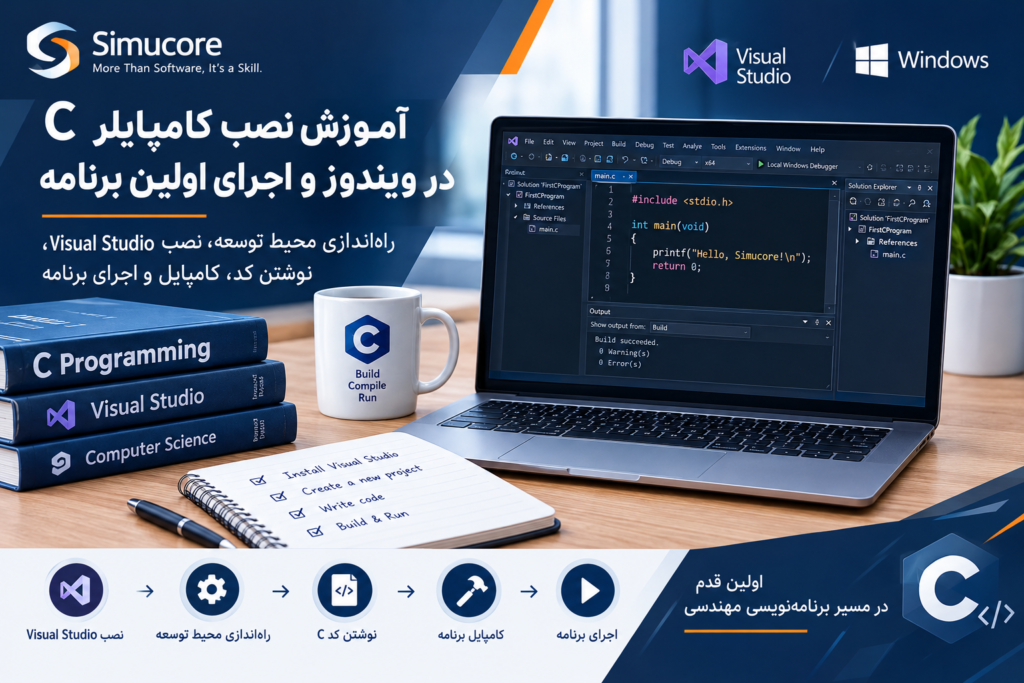
آموزش نصب کامپایلر C در ویندوز و اجرای اولین برنامه
مقدمه
برای شروع برنامهنویسی با زبان C، به یک ویرایشگر کد و یک کامپایلر نیاز داریم. ویرایشگر برای نوشتن و اصلاح کد استفاده میشود؛ کامپایلر نیز کد منبع را به برنامه قابل اجرا تبدیل میکند.
در این آموزش، محیط برنامهنویسی C را در ویندوز راهاندازی میکنیم، نخستین برنامه را مینویسیم، آن را کامپایل میکنیم و خروجی را بررسی خواهیم کرد.
این آموزش نخستین گام عملی در مسیر یادگیری C برای کاربردهای مهندسی و توسعه UDF در ANSYS Fluent است.
۱. پیشنیازهای نصب
برای انجام مراحل این آموزش به موارد زیر نیاز دارید:
- رایانه دارای سیستمعامل Windows
- دسترسی به اینترنت برای دریافت ابزارهای نصب
- فضای خالی کافی روی دیسک
- مجوز نصب نرمافزار یا دسترسی مدیر سیستم، در صورت نیاز
اگر از رایانه سازمانی استفاده میکنید و اجازه نصب نرمافزار ندارید، ممکن است لازم باشد نصب را از مسئول فناوری اطلاعات درخواست کنید.
۲. انتخاب محیط برنامهنویسی
برای شروع دو انتخاب رایج وجود دارد:
روش اول: Visual Studio Community
این محیط شامل ویرایشگر، ابزارهای توسعه و امکان مدیریت پروژه است. برای افراد مبتدی مناسب است، زیرا میتوانند کد را بنویسند، کامپایل کنند و اشکالزدایی را در یک محیط انجام دهند.
روش دوم: Visual Studio Code همراه با کامپایلر
Visual Studio Code یک ویرایشگر سبک است و بهتنهایی کامپایلر C محسوب نمیشود. برای کامپایل باید یک ابزار جداگانه، مانند MSVC یا GCC، نصب و پیکربندی شود.
در این آموزش از روش اول استفاده میکنیم تا مراحل اولیه سادهتر باشد.
۳. دانلود و نصب Visual Studio
۱. به صفحه رسمی دریافت Visual Studio مراجعه کنید:
۲. نسخه Community را انتخاب کنید، اگر برای نوع استفاده شما مناسب است.
۳. فایل نصب را اجرا کنید.
۴. در پنجره Visual Studio Installer، گزینه زیر را انتخاب کنید:
Desktop development with C++
۵. بررسی کنید ابزارهای کامپایل MSVC و Windows SDK موردنیاز انتخاب شده باشند.
۶. نصب را آغاز کنید و تا پایان فرایند منتظر بمانید.
اگر Visual Studio از قبل نصب است، میتوانید Visual Studio Installer را باز کنید و از گزینه Modify برای افزودن ابزارهای موردنیاز استفاده کنید.
نکته: نام گزینهها ممکن است با توجه به نسخه Visual Studio کمی متفاوت باشد.
۴. ساخت نخستین پروژه C
پس از نصب:
۱. Visual Studio را باز کنید.
۲. گزینه Create a new project را انتخاب کنید.
۳. در قسمت جستوجوی قالبها، عبارت Console را وارد کنید.
۴. قالب Console App مربوط به C++ را انتخاب کنید.
۵. نام پروژه را مثلاً FirstCProgram قرار دهید.
۶. پروژه را ایجاد کنید.
توجه: این قالب ممکن است یک فایل اولیه با پسوند .cpp بسازد. برای اجرای برنامه C، یک فایل منبع با پسوند .c ایجاد کنید تا کامپایلر آن را بهعنوان کد C پردازش کند.
برای این کار، روی پروژه کلیک راست کنید و از بخش Add گزینه New Item را انتخاب کنید. یک فایل C بسازید و نام آن را main.c قرار دهید.
۵. نوشتن اولین برنامه C
کد زیر را در فایل main.c قرار دهید:
#include <stdio.h>

int main(void)
{
    printf("Hello, Simucore!\n");
    return 0;
}
فایل را ذخیره کنید.
بررسی اجزای برنامه
#include <stdio.h>امکان استفاده از تابع ورودی و خروجیprintfرا فراهم میکند.int main(void)تابع اصلی برنامه است.printf()متن را در پنجره خروجی نمایش میدهد.\nنشاندهنده رفتن به خط بعد است.return 0;پایان موفق برنامه را نشان میدهد.
۶. کامپایل و اجرای برنامه
برای اجرای برنامه، باید فایل main.c بهعنوان بخشی از پروژه ساخته شود و نقطه ورود برنامه، تابع main، در زمان پیوند نهایی مشخص باشد.
در Visual Studio، پروژه را بهعنوان پروژه آغازین انتخاب کنید و سپس از گزینه Build برای ساخت برنامه استفاده کنید. اگر ساخت بدون خطا تمام شد، برنامه را با گزینه Start Without Debugging اجرا کنید.
در صورت موفقیت، خروجی زیر را مشاهده خواهید کرد:
Hello, Simucore!اگر پنجره خروجی بلافاصله بسته شد، از گزینه Start Without Debugging استفاده کنید تا نتیجه اجرای برنامه قابل مشاهده باشد.
۷. روش جایگزین: کامپایل از خط فرمان با MSVC
اگر ابزارهای MSVC نصب شدهاند، میتوانید برنامه را بدون ساخت یک پروژه کامل نیز کامپایل کنید.
ابتدا از منوی Start، عبارت Developer Command Prompt را جستوجو و محیط مناسب Visual Studio را باز کنید.
به پوشهای بروید که فایل main.c در آن قرار دارد. برای مثال:
cd C:\CProjects\FirstCProgramسپس دستور زیر را اجرا کنید:
cl /W4 /TC main.cدر این دستور:
clکامپایلر خط فرمان MSVC است./W4هشدارهای سطح بالاتر را فعال میکند./TCفایل ورودی را بهعنوان کد C در نظر میگیرد.
اگر کامپایل موفق باشد، معمولاً فایل اجرایی main.exe ساخته میشود. برای اجرای آن، دستور زیر را وارد کنید:
main.exeخروجی مورد انتظار:
Hello, Simucore!۸. خطاهای رایج و روش رفع آنها
خطای شناسایی نشدن دستور cl
اگر پیام شناسایی نشدن cl نمایش داده شد، احتمال دارد از Command Prompt معمولی استفاده میکنید یا ابزارهای MSVC نصب نشدهاند.
راهکار: Developer Command Prompt مربوط به نصب خود را باز کنید و وجود ابزارهای کامپایل را بررسی کنید.
خطای پیدا نشدن stdio.h
این خطا معمولاً نشان میدهد محیط توسعه یا مسیرهای کتابخانه و فایلهای سرآیند بهدرستی تنظیم نشدهاند.
راهکار: نصب ابزارهای C/C++ و Windows SDK را در Visual Studio Installer بررسی کنید.
خطای تعریف نشدن main
بررسی کنید تابع اصلی بهصورت صحیح تعریف شده باشد و فایل موردنظر در ساخت پروژه شرکت داشته باشد.
اجرا نشدن فایل خروجی
بررسی کنید فرایند Build بدون خطا پایان یافته باشد و فایل اجرایی در مسیر مورد انتظار وجود داشته باشد.
ذخیرهشدن کد با پسوند اشتباه
اگر فایل با پسوند .cpp ذخیره شود، ممکن است بهعنوان C++ کامپایل شود. برای این تمرین، از پسوند .c استفاده کنید.
۹. تمرین عملی
برنامه را تغییر دهید تا بهجای پیام قبلی، مشخصات یک مسئله ساده مهندسی را چاپ کند:
#include <stdio.h>

int main(void)
{
    double velocity = 2.5;
    double diameter = 0.04;

    printf("Velocity = %.2f m/s\n", velocity);
    printf("Diameter = %.3f m\n", diameter);

    return 0;
}
پس از اجرا، خروجی باید شامل سرعت برابر با ۲٫۵۰ متر بر ثانیه و قطر برابر با ۰٫۰۴۰ متر باشد.
در این تمرین، قالبهای %.2f و %.3f تعداد رقمهای اعشاری نمایشدادهشده را مشخص میکنند.
تمرین تکمیلی
۱. سرعت را به ۳٫۲ متر بر ثانیه تغییر دهید.
۲. قطر را به ۰٫۰۲۵ متر تغییر دهید.
۳. برنامه را دوباره کامپایل و اجرا کنید.
۴. بررسی کنید که خروجی جدید با مقادیر واردشده مطابقت داشته باشد.
۱۰. ارتباط این آموزش با برنامهنویسی UDF
در ANSYS Fluent، توابع تعریفشده توسط کاربر (User-Defined Functions یا UDF) برای توسعه رفتارهای سفارشی مدل استفاده میشوند. UDFهای متداول Fluent با زبان C نوشته میشوند و معمولاً از ماکروها و توابع API اختصاصی این نرمافزار استفاده میکنند.
با این حال، نوشتن یک برنامه مستقل C با ساخت و کامپایل UDF تفاوت دارد. برای UDF باید ساختار کد، فایلهای سرآیند Fluent، نسخه نرمافزار، معماری و روش کامپایل مورد پشتیبانی Fluent نیز رعایت شوند.
بنابراین، پیش از ورود به توسعه UDF، بهتر است متغیرها، شرطها، حلقهها، توابع، آرایهها و اشارهگرها را در برنامههای مستقل تمرین کنید.
جمعبندی
در این آموزش، محیط توسعه C را در ویندوز آماده کردیم، فایل main.c ساختیم و یک برنامه ساده را کامپایل و اجرا کردیم.
پس از اطمینان از اجرای صحیح این برنامه، میتوانید به سراغ متغیرها، انواع داده، عملگرها و ساختارهای کنترلی بروید. تسلط بر این مفاهیم، پایهای ضروری برای ورود به محاسبات مهندسی و برنامهنویسی UDF در ANSYS Fluent است.